

Bom dia, caros,
Me deparei com um problema onde o Google Chrome sequer abria a opção de anexar arquivos no OWA.
Como solução de contorno, os usuários usavam a versão light ou outro navegador como IE ou Firefox.
Vamos ao ocorrido:
Sintoma:
Google Chrome não abre o botão de anexo, nem o botão de “Para”, “CC” e “CCO”.
Causa:
A atualização do Google Chrome desativa por padrão plugins Npapis, como Java, Silverlight, etc
Solução:
– Atualizar o Silverlight
– Seguir o procedimento descrito aqui Ver Procedimento
Caso você esteja em um ambiente corporativo, e queira usar GPO local ou de domínio, a resolução é diferente. Vamos ao procedimento:
1. Baixar o conjunto de diretiva para GPO do Google Chrome (.adm)
Baixar .adm
2. Extraia o arquivo
3. Abrir o Gpedit ou GPMC (criando nova política) e carregar o arquivo .adm que estará na seguinte subpasta extraída
\windows\adm\pt-BR (substitua o pt-BR pelo idioma do servidor
4. Para carregar a política, faça:
a. Na política que será aplicada, seja ela a nivel dominio ou local:
b. navegue até Configuração de computador – Modelos Administrativos.
c. clique com o botão direito em Modelos Administrativos e clique em Adicionar ou remover modelos…
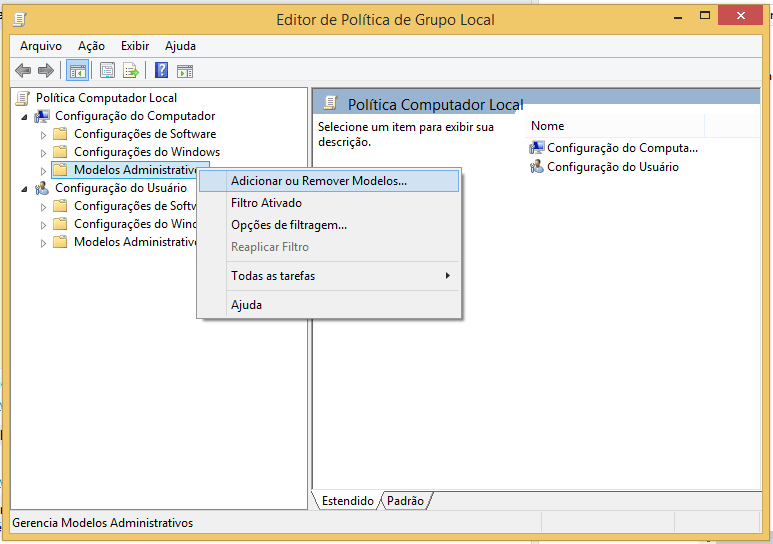
d. Clique no botão Adicionar e selecione o arquivo chrome.adm, conforme pasta exibida no item 3
Configurações de Computador – Modelos Administrativos – Modelos Administrativos Clássicos (ADM) – Google – Google Chrome.
6. Habilite as opções:
Permitir a execução de plugins que estão desatualizados
 7 .Configurações de Computador – Modelos Administrativos – Modelos Administrativos Clássicos (ADM) – Google – Google Chrome – Configurações de contúdo
8. Habilite as opções:
Configuração Padrão de Plugins (Coloque Permitir que todos os sites executem automaticamente)
Configuração Padrão de Popups (Coloque Permitir que todos os sites executem automaticamente)
Permitir Java Script nestes sites (Habilite e coloque o endereço do OWA. Ex:
Permitir plugins neste site (Habilite e coloque o endereço do OWA. Ex:

Em caso de Gpedit, verifique se as diretivas estão ativas, clicando com o botão direito em Politica computador local e em seguida propriedades
veja se estão desativadas as checkboxes:
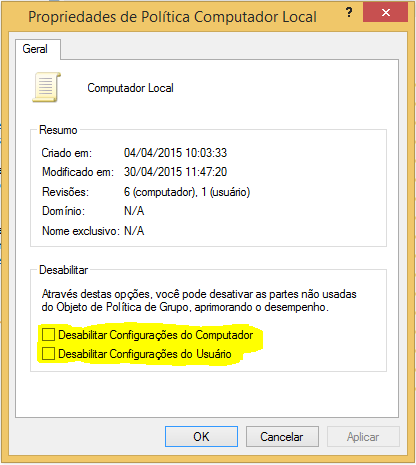
Feito isto, feche o navegador e tente novamente.
Essa dica, salvou o dia :o)
Mandou bem Diego
Abs
Diego Duarte muito boa a dica.
Já tinha habilitado a mesma função em diversos computadores para solucionar outros problemas como plugin banco do brasil stormfish que havia parado de funcionar.
Obrigado por compartilhar seu conhecimento.
Att.
Hugo Toledo
Valeu!!!!!